
李毅聪 · Yicong Li
Friday, April 5, 2024 | 2分钟
无人机调试
这篇记录 Jetson Nano 与地面站(虚拟机 Ubuntu)通过 ROS 组网的调试过程。
一、前期准备
名词约定
- 地面站:开发者个人电脑上的 Ubuntu 虚拟机。
- Nano:Jetson Nano 上的 Ubuntu 系统。
- 打开终端快捷键:Ctrl + Alt + T
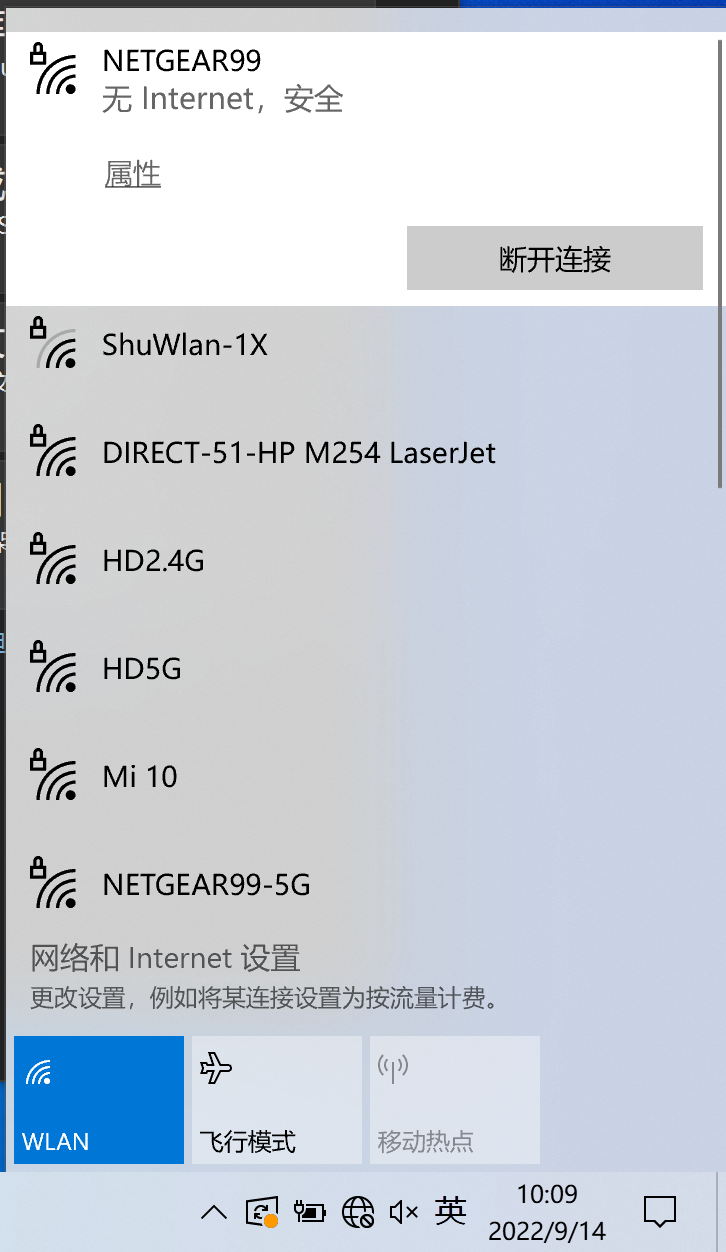
连接局域网
开启路由器,将 Nano 和地面站接入同一个局域网。
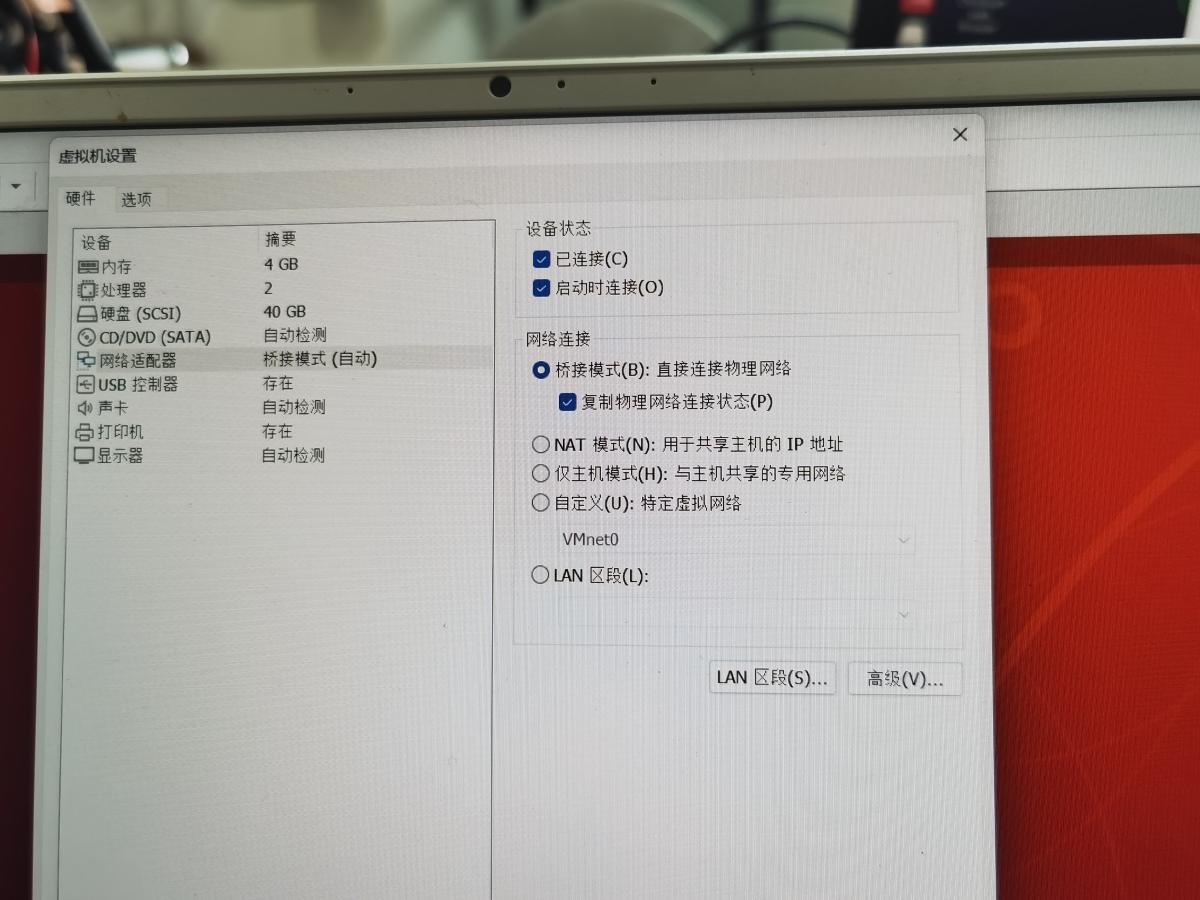
虚拟机网络设置
在 VMware 中关闭虚拟机 Ubuntu,打开「虚拟机设置 → 网络适配器 → 网络连接」,选择 桥接模式,并勾选「复制物理网络连接状态」。
桥接模式下,虚拟机会像一台独立设备一样出现在局域网里,Nano 才能直接访问它。
VMware → 虚拟机设置 → 网络适配器 → 桥接模式 → 复制物理网络连接状态
二、获取 IP 地址和设备名称
IP 地址
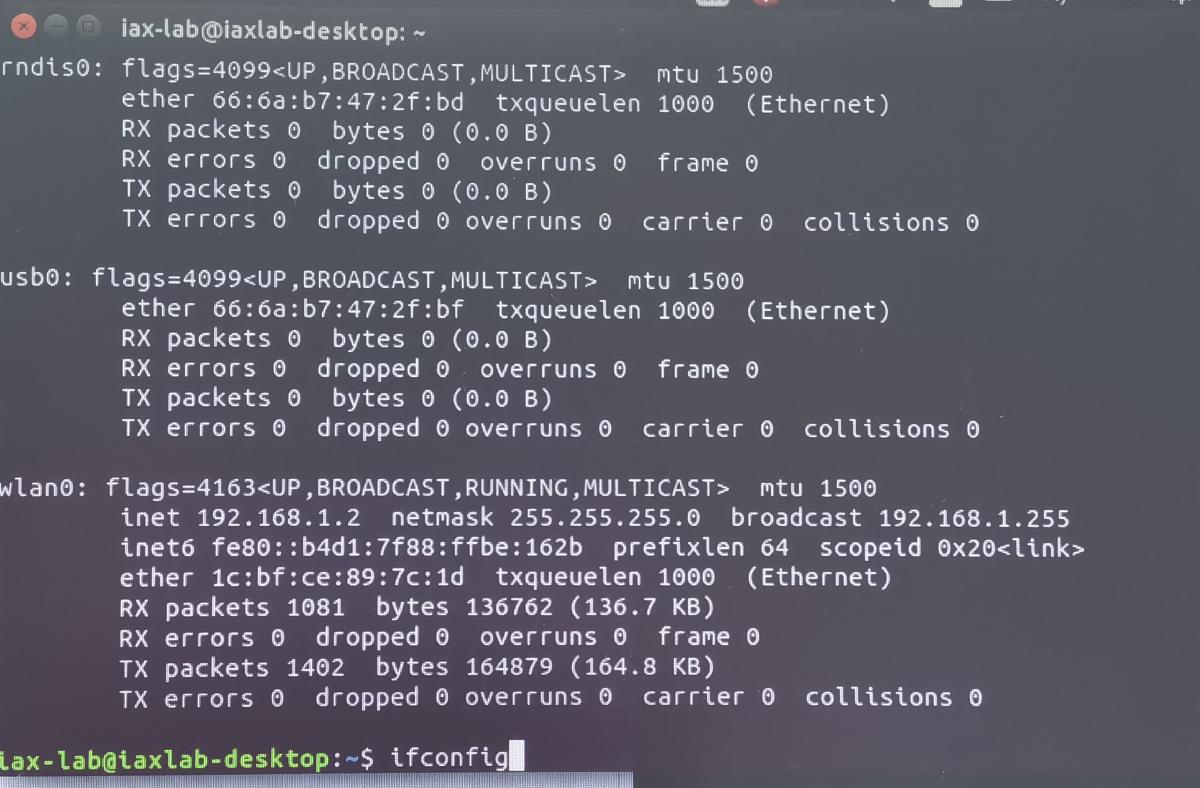
- 在 Nano 上打开终端,输入:
ifconfig
找到 wlan0 对应的 inet 地址。假设为 192.168.1.2,下文简称 NanoIP。
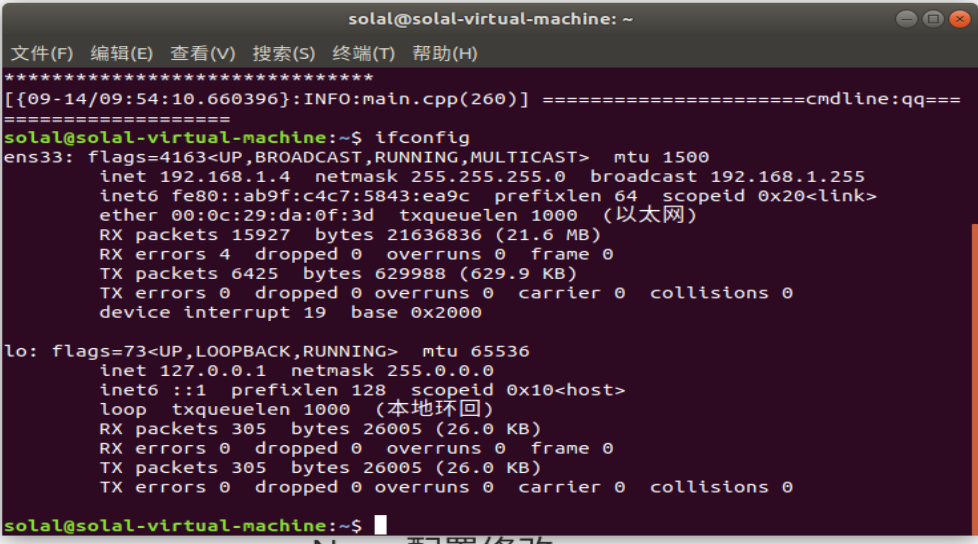
- 在地面站上执行同样的命令,找到 ens33 对应的
inet地址。假设为192.168.1.4,下文简称 地面站IP。
设备名称
终端提示符中「@」和「:」之间的绿色文字就是设备名。假设:
- Nano 设备名为
iaxlab-desktop - 地面站设备名为
solal-virtual-machine
三、配置 Nano
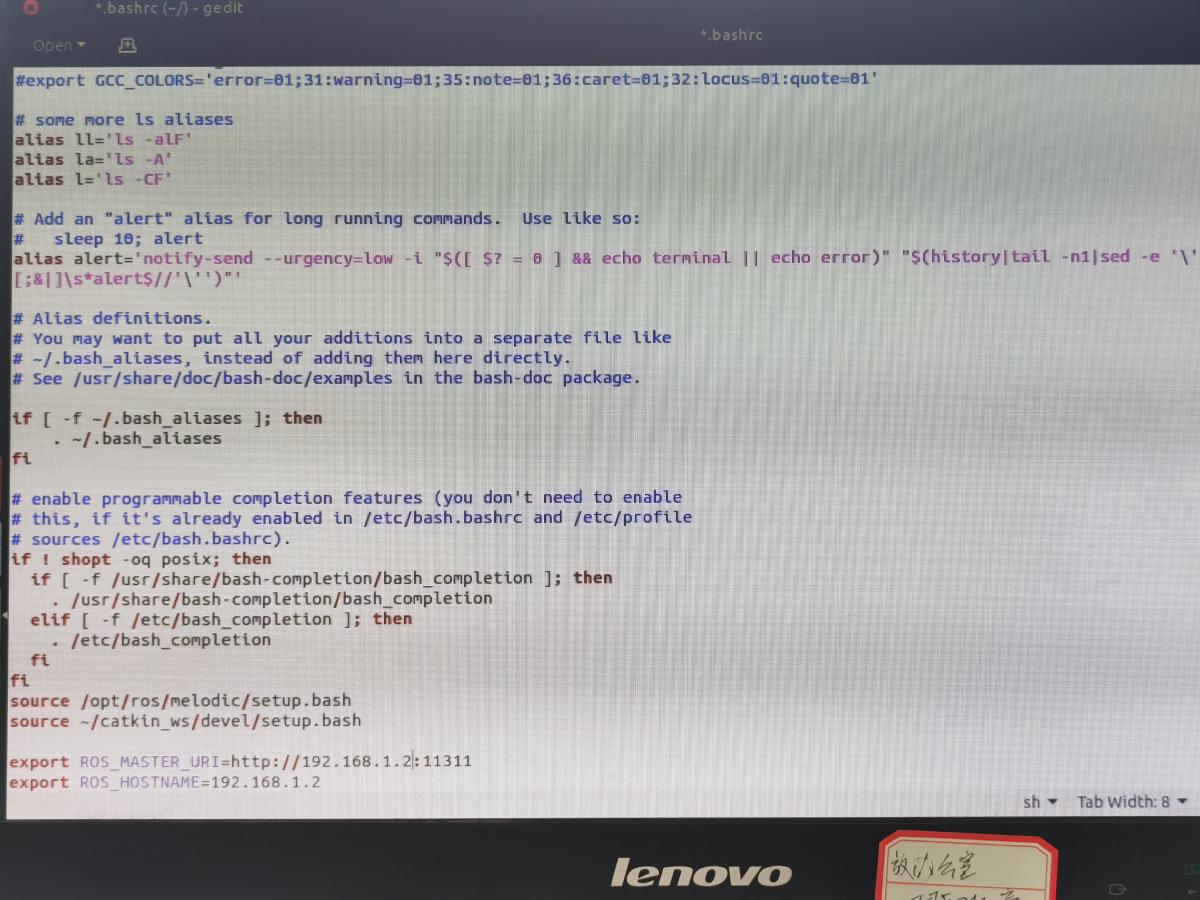
修改 bashrc
在 Nano 终端执行:
gedit ~/.bashrc
在文件末尾追加:
export ROS_HOSTNAME=NanoIP
export ROS_MASTER_URI=http://NanoIP:11311
以示例地址为例:
export ROS_HOSTNAME=192.168.1.2
export ROS_MASTER_URI=http://192.168.1.2:11311
保存后执行:
source ~/.bashrc
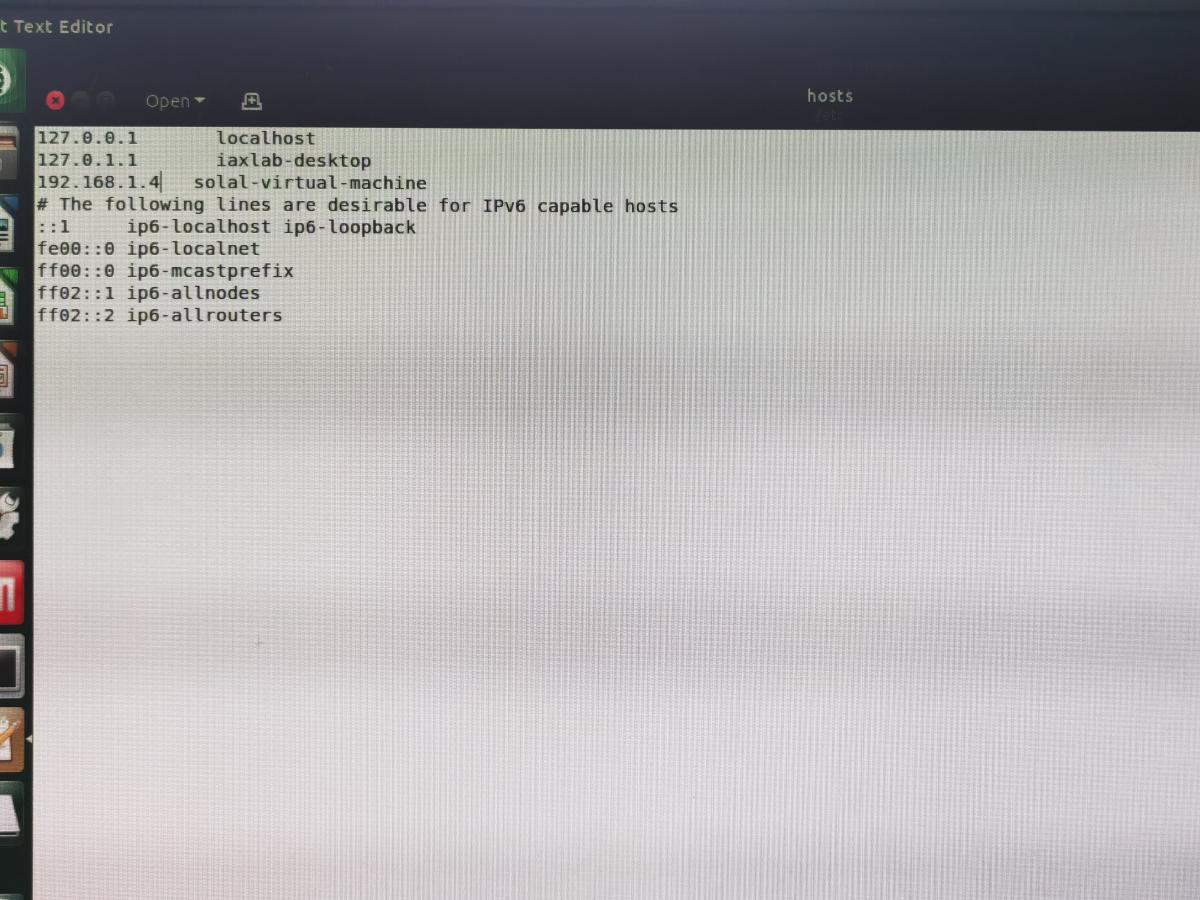
修改 hosts
sudo gedit /etc/hosts
加入地面站的 IP 与设备名:
192.168.1.4 solal-virtual-machine
四、配置地面站
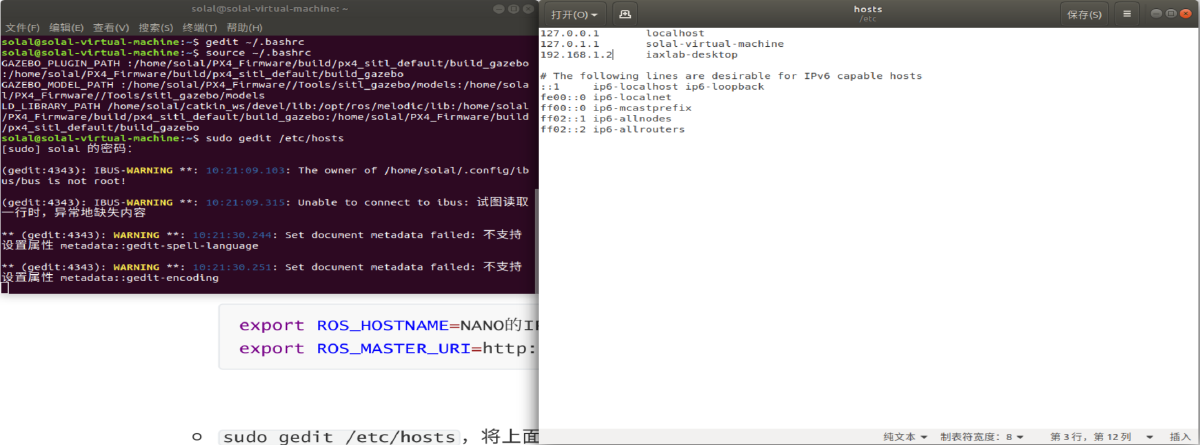
修改 bashrc
在地面站终端执行:
gedit ~/.bashrc
在文件末尾追加:
export ROS_HOSTNAME=地面站IP
export ROS_MASTER_URI=http://NanoIP:11311
以示例地址为例:
export ROS_HOSTNAME=192.168.1.4
export ROS_MASTER_URI=http://192.168.1.2:11311
保存后执行:
source ~/.bashrc
修改 hosts
在地面站终端执行:
sudo gedit /etc/hosts
加入 Nano 的 IP 与设备名:
192.168.1.2 iaxlab-desktop
五、验证
在 Nano 上启动 ROS master:
roscore
在地面站执行:
rostopic list
如果能列出话题,说明两台机器已经在同一个 ROS 网络里。
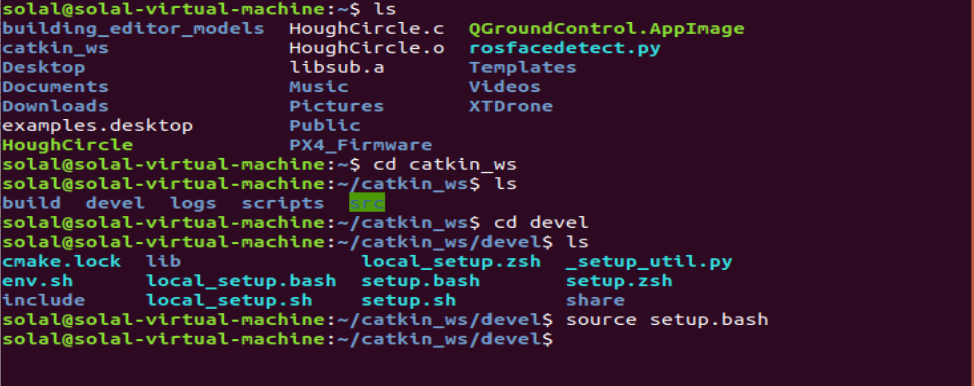
实际飞行前,Nano 端用 roslaunch offb remote_uav.launch 启动相机、T265 与视觉节点;地面站再启动 remote_station.launch。
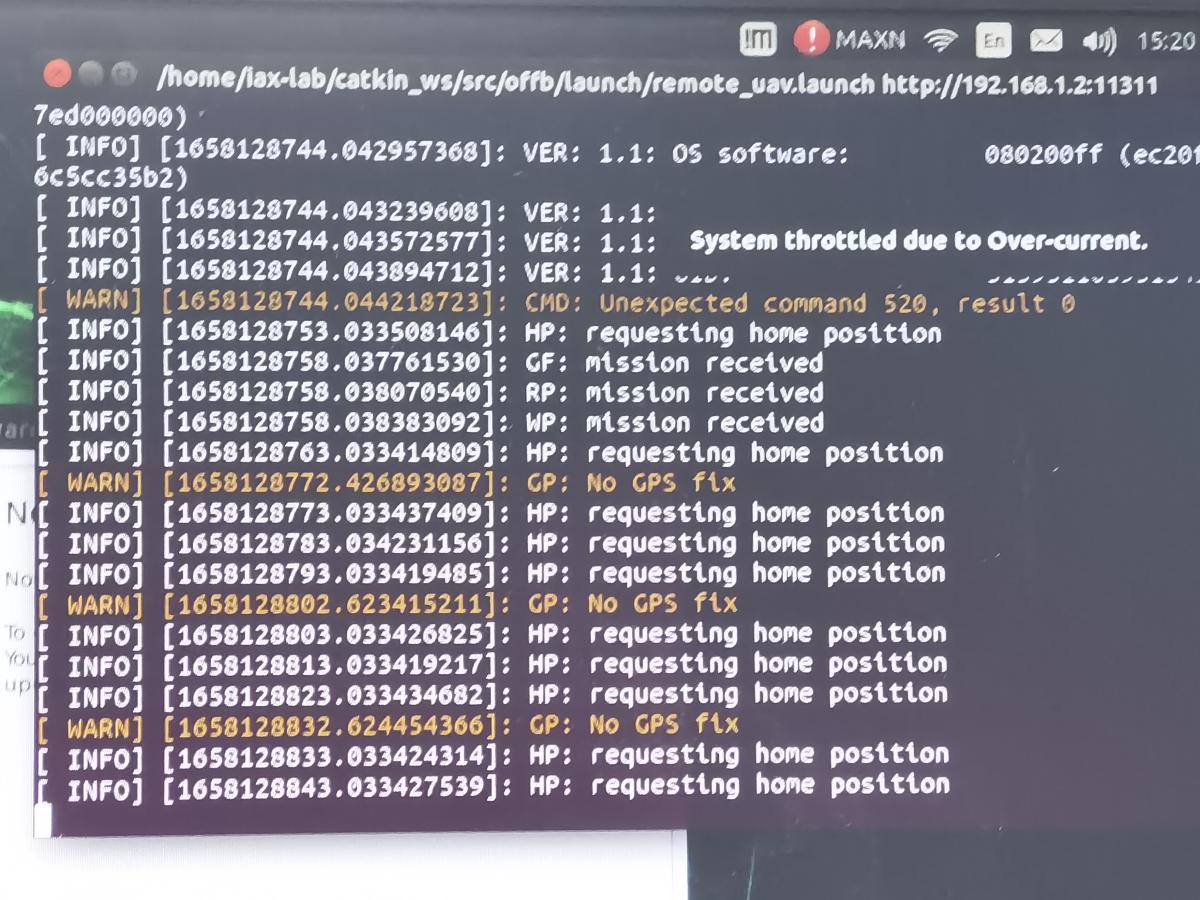
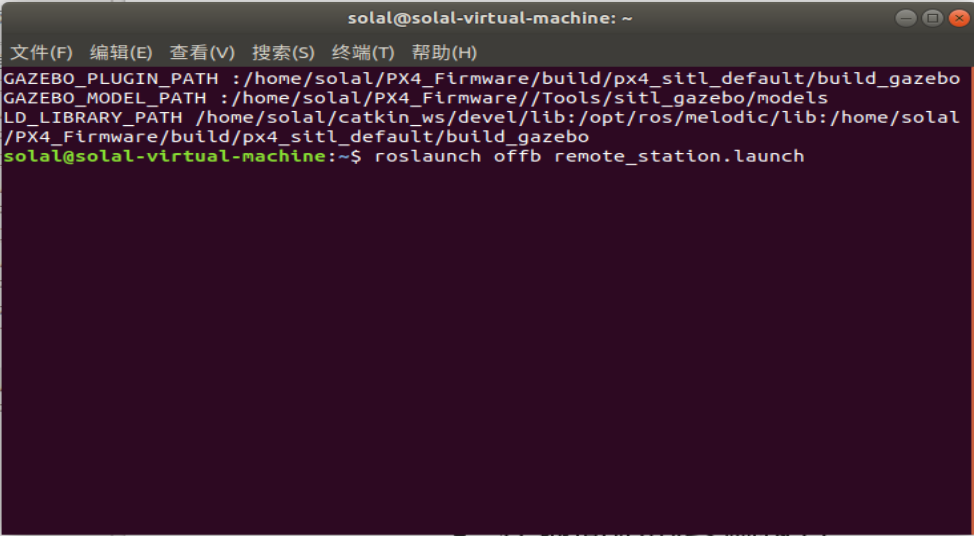
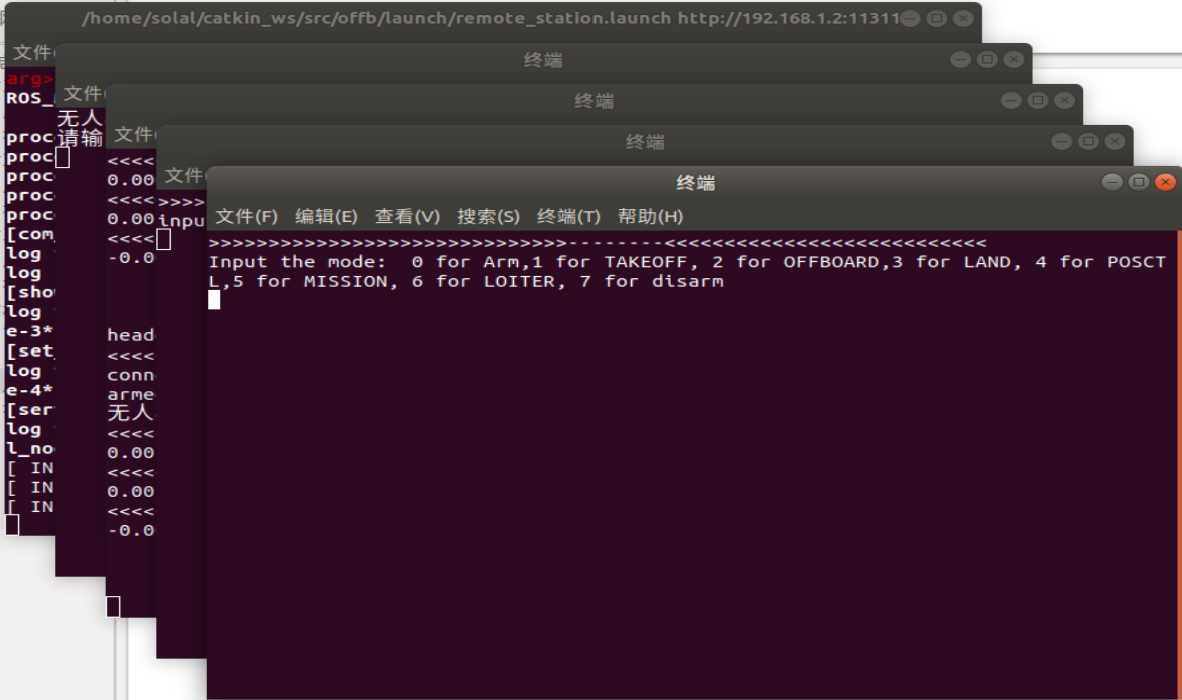
关键点:两台机器的
ROS_MASTER_URI都指向 Nano 的地址,ROS_HOSTNAME各自填自己的地址。
原始资料
文中的截图来自无人机仓库的 02_技术文档/ROS启动与联网/ros启动/。同一目录下还有:
ROS启动命令.pdf:完整的启动顺序与命令路由器连接Nano与地面站.html:路由器与两台机器的连接说明地面站与Nano配置.pages:当时的配置记录
完整操作手册在 02_技术文档/操作手册/。
相关技能
- ROS
- Linux
- OpenCV